
+schoolの問題・テスト作成機能を大幅リニューアル!|数式・画像・動画対応のリッチな問題と、配点・得点で合否判定できる「テストマスタ」
manabi+ school の問題・テスト作成機能が大きく進化しました。数式や画像、動画、音声まで自由に配置できる新しい問題作成画面と、問題ごとに配点を設定して「点数」で合否を判定できる新機能「テストマスタ」を追加。これまで正答率でしか測れなかったオンラインテストが、資格試験や検定さながらの本格的な採点設計で作れるようになりました。
本記事では、新しくなった問題作成画面と「テストマスタ」で具体的に何ができるようになったのか、どんな場面で役立つのかを、実際の設定の流れとあわせて紹介します。難易度の高い専門分野の教材や、合格判定が重要な検定・資格講座を運営している方はぜひご覧ください。

この記事でわかること
- 数式・画像・動画・音声まで配置できる、新しい「リッチな問題作成画面」でできること。
- 問題ごとに配点を設定し、点数・合格基準点で合否を判定できる新機能「テストマスタ」の使いどころ。
- 「正答率」方式と「点数」方式の違いと、検定・資格試験に向いた使い分け。
- 問題の登録からテスト設定、講義への紐づけまでの基本的な流れ。
1.問題・テスト作成機能が2つの新機能で進化しました
今回のアップデートで強化されたのは、大きく分けて次の2つです。どちらも「受講者に本当に力がつくテストを、作り手が自由に設計できる」ことを目指した機能です。
- リッチな問題作成画面:数式・画像・動画・音声・Webページ(iframe)まで、問題文や解答に自由に配置できる新しいエディタ。受講者に表示される画面そのままの見た目で編集できます。
- テストマスタ:合格基準・制限時間・出題方式・配点などのテスト設定を一つの「マスタ」としてまとめて管理。問題ごとに配点を割り振り、「点数」で合否を判定できるようになりました。
これまでのテストは「正答率が○%以上で合格」という判定しかできませんでした。今回のアップデートで、問題ごとに配点を変えた「100点満点で70点以上が合格」といった本番の試験に近い採点設計と、数式や図版を含む本格的な問題づくりの両方が、管理画面から行えるようになっています。
2.数式・画像・動画も使える「リッチな問題作成画面」
新しい問題作成画面は、文章だけでなく、数式・画像・動画・音声・Webページといったリッチなコンテンツを問題文や解答にそのまま盛り込めるエディタになりました。数学・理科・語学・医療・技術系など、テキストだけでは伝わりにくい分野の問題も、これ一つで作り込めます。
2-1.受講者に見えるそのままの画面で、見たまま作れる
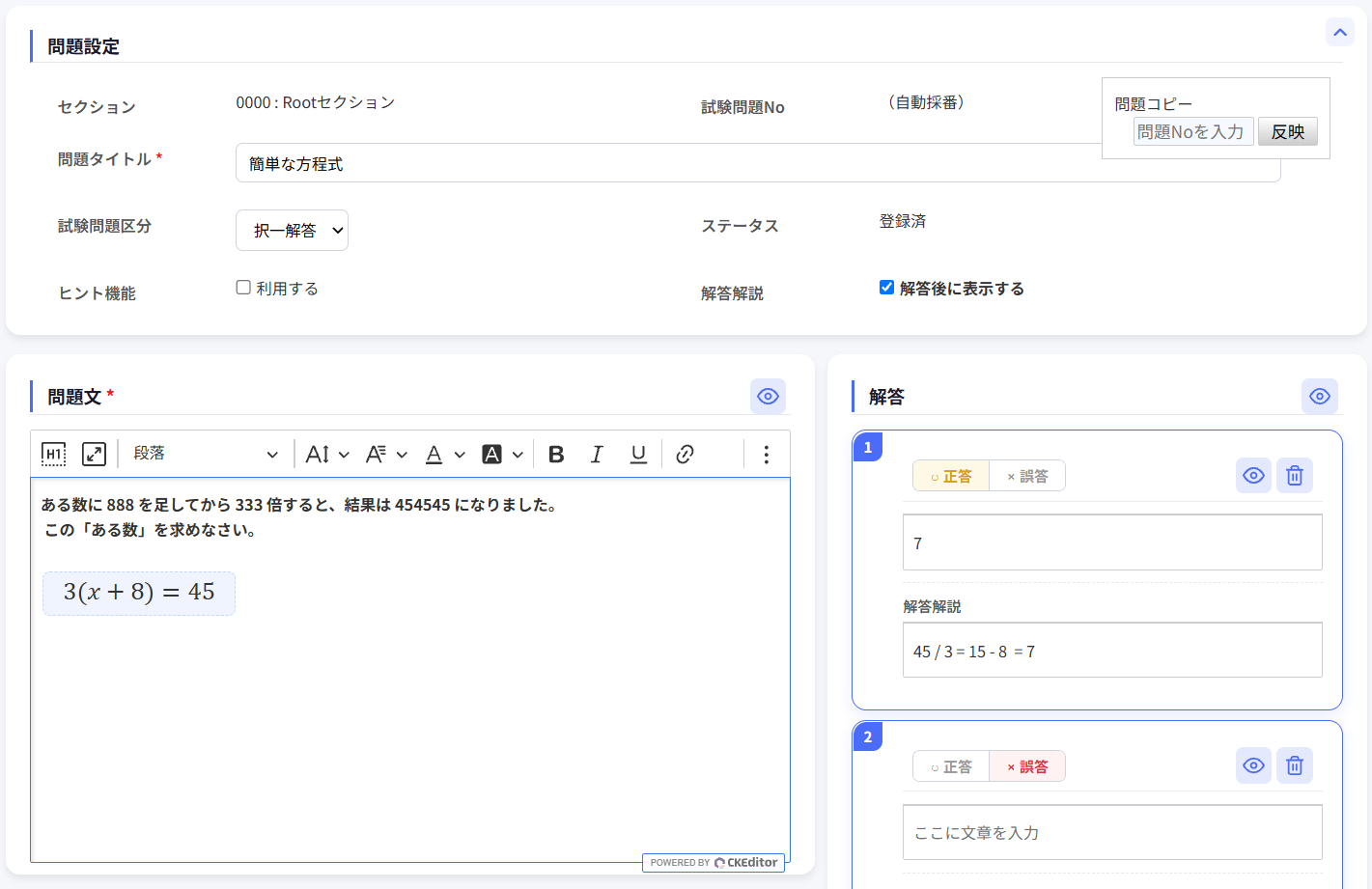
新しい作成画面は、受講者が実際に解答する出題画面のデザインにそろえた「左右分割レイアウト」を採用しています。左に問題文、右に解答の選択肢が並び、受講者から見えるのとほぼ同じ見た目のまま編集できるため、「作ったつもりの見た目」と「実際の表示」がずれる不安がありません。プレビュー切り替えを使えば、装飾や数式が受講者側でどう見えるかもその場で確認できます。
2-2.数式・画像・動画・音声・Webページを問題に埋め込める
問題文・ヒント・解答・解説のそれぞれに、次のようなコンテンツを配置できます。
- 数式(LaTeX):ツールバーの「数式」ボタンから、分数・積分・記号などの数式を入力。入力中もリアルタイムにプレビューされ、あとから数式をクリックして編集できます。数学・物理・統計などの問題も、きれいな数式で出題できます。
- 画像:図表や写真をそのままアップロードして問題文中に配置。図を見て答える設問が簡単に作れます。
- 動画(YouTube など):動画のURLを貼り付けるだけで問題内に埋め込み。映像を見てから答える設問に対応します。
- 音声:音声ファイルをアップロードして問題内で再生。リスニングや発音チェックなど、語学系のテストにも使えます。
- Webページ(iframe):外部コンテンツや資料を埋め込み、参照しながら解く形式の問題も作成できます。
もちろん、自由にHTMLを配置できると気になるのがセキュリティです。新しいエディタは、危険なタグやスクリプトを自動で取り除くホワイトリスト方式のチェックを備えており、安心してリッチな問題を登録できるよう設計されています。
2-3.解答はドラッグ&ドロップで並べ替え、コピーで量産
解答の選択肢はカード形式で管理でき、正答・誤答をワンクリックで切り替え、ドラッグ&ドロップで並び順を自由に入れ替えられます。並べ替えた順序はそのまま保存されるので、出題時の選択肢の並びを意図どおりにコントロールできます。似た形式の問題は、既存の問題をコピーして一部だけ書き換えれば効率よく量産でき、問題づくりの手間を大きく減らせます。
3.配点・得点で合否を判定できる新機能「テストマスタ」
もう一つの目玉が「テストマスタ」です。これは、合格基準・制限時間・出題方式・配点といったテストの設定を一箇所にまとめて管理する仕組みで、講義には問題を直接ではなく、この「テストマスタ」を紐づける形になりました。テスト設計の自由度が一気に広がります。
3-1.「正答率」だけでなく「点数」で合否を判定できる
テストマスタでは「採点方式」として、従来の正答率に加えて点数を選べるようになりました。点数方式を選ぶと、問題ごとに配点(点数)を割り振り、獲得した合計点と「合格基準点」で合否を判定します。難しい問題には高い配点、基礎問題には低い配点、といったメリハリのある採点が可能になり、本番の資格試験や検定に近いテストが作れます。
| 正答率方式(従来) | 点数方式(新機能) | |
|---|---|---|
| 合否の判定基準 | 正答した問題の割合(例:80%以上で合格) | 獲得した点数(例:100点満点中70点以上で合格) |
| 配点 | 全問を均等に扱う | 問題ごとに配点を設定できる |
| 向いているケース | 理解度を手軽に確認したいテスト | 配点に軽重をつけた本格的な検定・資格試験 |
合格基準点は配点の合計以下に、出題数は登録した問題数以下に、といった整合性は入力時にチェックされるため、設定ミスによる「誰も合格できないテスト」も防げます。理解度の確認が目的であれば従来どおりの正答率方式を、配点にこだわった本格的な検定であれば点数方式を、と目的に応じて使い分けられます。
3-2.テスト設定をまとめて管理し、複数の講義で使い回せる
合格基準・制限時間・出題方式(全問出題/ランダム出題)・配点といった設定は、これまで講義ごとにバラバラに持っていました。テストマスタでは、これらを一つの「テスト設定のかたまり」として登録し、講義側からはそのテストマスタを選ぶだけで済みます。同じテストを複数の講座・講義で使い回したり、テストマスタ一覧画面から検索・コピー・CSV出力でまとめて管理したりできるので、テストが増えても運用が煩雑になりません。
3-3.受講履歴・成績表・CSVも「得点」表示に対応
点数での採点は、テストを解く画面だけでなく、その後の成績管理にも反映されます。試験開始時のモーダルには「満点」と「合格基準点」が表示され、受講者は目標をはっきり把握できます。管理者側でも、受講者詳細・受講履歴・帳票・CSV出力に「最高得点」が表示・出力されるようになり、点数ベースで受講者の成績を集計・分析できます。理解度テストの結果を研修改善に活かすうえでも、点数という共通のものさしがあると比較や振り返りがしやすくなります。
4.問題・テストの作り方(設定の流れ)
実際にテストを用意するときの大まかな流れは次のとおりです。
- 問題を登録する:問題は「新しい問題作成画面で1問ずつ作る」「CSVで一括登録する」「簡単問題入力シート(Excelマクロ)で作成して取り込む」の3つの方法から選べます。数式や画像を使うリッチな問題は、問題作成画面での作成が便利です。
- テストマスタを作る:採点方式(正答率/点数)・合格基準・出題方式・制限時間などを設定し、出題する問題を紐づけます。点数方式なら、ここで問題ごとの配点を入力します。
- 講義にテストマスタを紐づける:講座・講義の登録画面で、作成したテストマスタを選択すれば設定完了です。
各画面の項目名や具体的な入力手順は、公式マニュアルにまとめています。問題の登録とテストマスタの設定は問題の登録・編集とテストマスタの設定マニュアルを、講義への紐づけは講座の登録マニュアルをご覧ください。テストそのものの設計を基礎から見直したい方は、理解度テストの作り方もあわせて参考になります。
5.manabi+の問題・テスト機能が選ばれる理由
数式や動画を含むリッチな問題を「見たまま」作れて、配点や合格基準まで細かく設計できる——ここまで作り込めるテスト機能は、一般的なLMSではなかなか見当たりません。多くのシステムでは、テストは選択肢と正答率判定にとどまり、専門分野の本格的な出題や、配点にメリハリをつけた検定運用までは難しいのが実情です。
manabi+ は、もともと資格スクール向けの映像教材制作を出自に持つ会社が開発するLMSです。「受講者を合格させる」ための教材づくりを長年手がけてきたからこそ、本番さながらの問題・試験を作り込める機能に強みがあります。資格・検定講座をオンライン化したい方は、問題演習を活かした講座運営のポイントもあわせてご覧いただくと、今回の機能をどう使えばよいかイメージしやすいはずです。
6.よくある質問
Q. これまで作成した問題データはそのまま使えますか?
はい、これまで登録した問題データとの互換性は保たれており、そのまま利用できます。既存の問題に含まれる画像なども新しい問題作成画面に引き継がれるため、作り直す必要はありません。
Q. 配点を設定しないと使えないのでしょうか?
いいえ。採点方式で「正答率」を選べば、これまでと同じように正答率で合否を判定できます。配点や点数での判定は、テストマスタの採点方式で「点数」を選んだときだけ使う機能です。目的に合わせて選択してください。
Q. 数式や画像・動画はスマートフォンでも正しく表示されますか?
はい。問題作成画面で登録した数式・画像・動画・音声などのリッチなコンテンツは、受講者が見る出題画面にもそのまま反映され、スマートフォンを含む受講者サイトで表示・再生できるよう対応しています。
数式や画像、動画を使った本格的なテストづくりや、配点・合格基準まで作り込んだ検定運用にご興味をお持ちの方は、ぜひお気軽にお問い合わせください。貴社の講座に合わせた活用方法をご提案します。